
Skinive.MD V1.0X.X (Conformità al MDR)
Versione del manuale: 1.0.
Data di pubblicazione: 12 marzo 2025
⚠️ Dispositivo medico – Classe I (MDR 2017/745)
ℹ️ Software come dispositivo medico con marcatura CE
ℹ️ Solo a scopo informativo – NON è uno strumento diagnostico
Prima di utilizzare Skinive.MD, leggere attentamente, comprendere e seguire tutte le informazioni sulla sicurezza contenute nelle presenti istruzioni. Conservare questo manuale per future consultazioni.
Questo documento costituisce il manuale utente di Skinive.MD, un software come dispositivo medico sviluppato da Skinive LTD, società registrata a Malta.
1. INFORMAZIONI GENERALI
1.1 Destinazione d’uso
Destinato all’utilizzo da parte di adulti (di età pari o superiore a 18 anni) per il monitoraggio e la documentazione delle condizioni della pelle. Skinive.MD è un software come dispositivo medico (SaMD), classificato come Classe I ai sensi del Regolamento (UE) 2017/745 sui dispositivi medici (MDR). L’applicazione analizza immagini della pelle umana (di persone di età compresa tra 3 e 65 anni e oltre), acquisite tramite la fotocamera di uno smartphone, per aiutare gli utenti a riconoscere somiglianze visive tra condizioni cutanee e casi di riferimento presenti nel database.
L’applicazione aiuta gli utenti a identificare e documentare possibili condizioni cutanee per una successiva valutazione medica, favorendo il monitoraggio e una maggiore consapevolezza della salute della pelle.
⚠️ Le istruzioni sono adattate a diversi gruppi di utenti: professionisti (cosmetologi, dermatologi e operatori sanitari dell’assistenza primaria) e utenti non professionisti (pazienti di età pari o superiore a 18 anni). I professionisti devono fare affidamento sulle proprie competenze mediche, mentre agli utenti non professionisti si raccomanda di consultare un operatore sanitario per qualsiasi dubbio di natura medica.
1.2 Note importanti sull’utilizzo
⚠️ AVVERTENZA: Questa applicazione NON fornisce diagnosi mediche.
Raccomandazione: Consultare un professionista sanitario qualificato prima di prendere qualsiasi decisione medica.
⚠️ AVVERTENZA: L’applicazione può produrre risultati falsi positivi o falsi negativi a causa delle differenze nel tipo di pelle, nella qualità della fotocamera e nelle condizioni di illuminazione.
1.3 Controindicazioni
Non utilizzare Skinive.MD se:
- L’area cutanea da esaminare è danneggiata o ha subito una lesione recente (ad esempio, una biopsia o un’asportazione chirurgica), poiché ciò potrebbe compromettere l’accuratezza dell’analisi dell’immagine.
- La lesione cutanea si trova sotto le unghie, sulle mucose o su pelle fortemente pigmentata, poiché queste condizioni possono alterare l’analisi visiva.
- Nell’area circostante sono presenti elementi estranei (ad esempio, tatuaggi, creme o peli), che potrebbero interferire con l’accuratezza del riconoscimento delle immagini mediante IA.
2. PRIVACY, SICUREZZA E CONFORMITÀ NORMATIVA
2.1 Conformità al MDR e al GDPR
Conforme al MDR (UE) 2017/745, Classe I
Conforme al GDPR (UE) 2016/679 – Protezione dei dati degli utenti garantita
Il fabbricante è registrato in EUDAMED con il numero di registrazione unico (SRN): APP000069201.
2.2 Privacy e protezione dei dati
I dati degli utenti vengono conservati in modo sicuro e sono protetti mediante crittografia.
⚠️ AVVERTENZA: Non condividere le proprie credenziali di accesso con terzi.
Conformità al GDPR: L’applicazione rispetta gli articoli da 13 a 15 del GDPR, garantendo trasparenza, tutela dei diritti degli utenti e protezione dei dati.
Conservazione dei dati: I dati degli utenti vengono conservati finché questi utilizzano attivamente l’applicazione. Se non viene rilevata alcuna attività per 12 mesi, viene inviata una notifica via e-mail con la richiesta di confermare il prolungamento del periodo di conservazione dei dati. Se l’utente non fornisce conferma entro 30 giorni, tutti i dati vengono eliminati definitivamente, senza possibilità di recupero. Gli utenti mantengono il pieno controllo dei propri dati e possono eliminare il proprio account in qualsiasi momento selezionando l’opzione «Elimina account» nelle impostazioni del profilo. Questa operazione comporta l’eliminazione immediata di tutti i dati associati, senza possibilità di ripristino.
Gli utenti hanno il diritto di accedere ai propri dati, eliminarli ed esportarli in conformità agli articoli da 13 a 15 del GDPR.
Prima di utilizzare l’applicazione, consultare l’informativa sulla privacy disponibile su www.skinive.com.
3. COMPATIBILITÀ DEI DISPOSITIVI E REQUISITI DI SISTEMA
Compatibile con:
- Android 6+ (livello API 23 o superiore)
- iOS 12+
Requisiti minimi della fotocamera:
- Risoluzione di 10 MP, apertura ƒ/1.9
- Supporto per stabilizzazione ottica dell’immagine e messa a fuoco automatica
Possibili problemi di compatibilità:
- I dispositivi più datati con sistemi operativi non aggiornati potrebbero presentare problemi di prestazioni.
- Per ottenere prestazioni ottimali, si consiglia di utilizzare uno smartphone prodotto negli ultimi cinque anni.
La vita utile dell’applicazione è determinata dal ciclo di aggiornamento del software, con un periodo minimo di supporto di due anni dalla data di installazione.
4. ISTRUZIONI PER L’USO
4.1 Installazione e configurazione
Download e installazione:
L’applicazione Skinive.MD può essere scaricata dal Google Play Store o dall’Apple App Store.
Assicurarsi che il dispositivo soddisfi i requisiti di sistema.
4.1.2 Registrazione/Accesso:
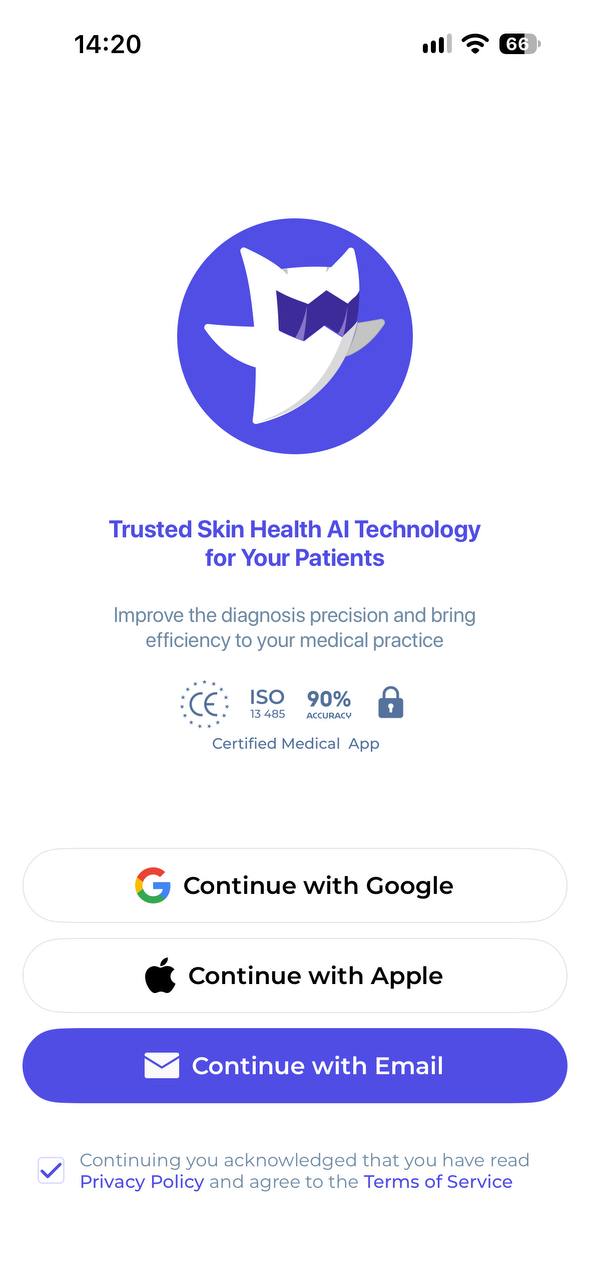
Schermata di benvenuto e opzioni di accesso (Fig. 1)
Per iniziare, selezionare il metodo di accesso preferito. È possibile continuare con Google o Apple oppure registrarsi e accedere utilizzando il proprio indirizzo e-mail. Questa è la schermata principale di accesso all’applicazione Skinive.MD.
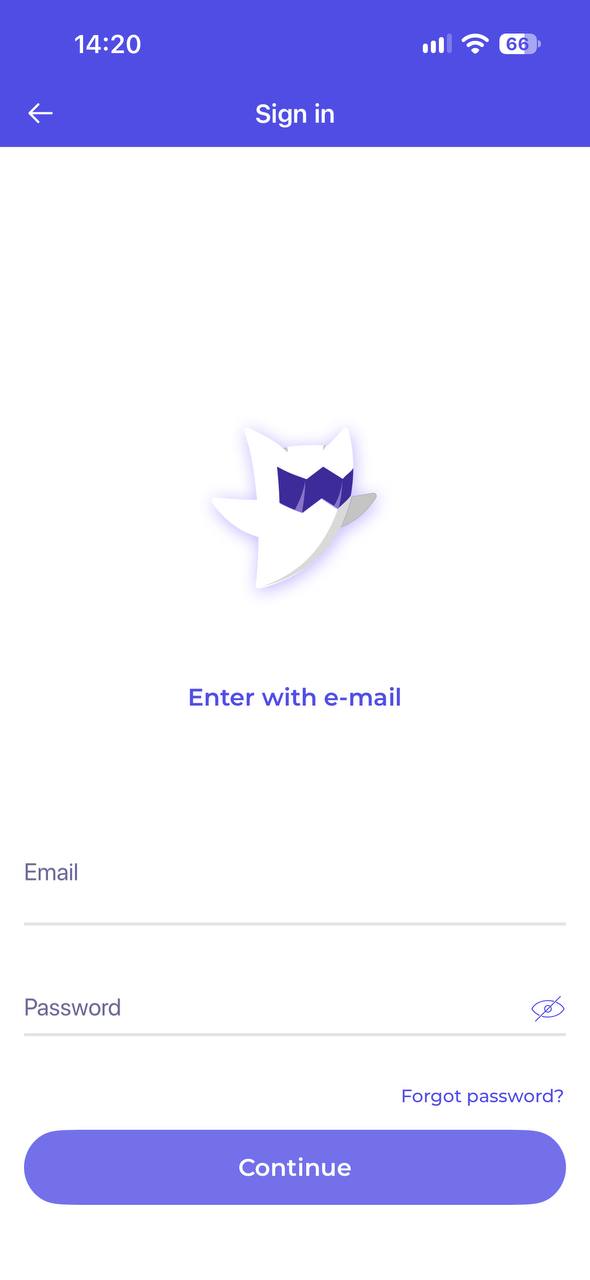
Schermata di accesso tramite e-mail (Fig. 2)
Inserire l’indirizzo e-mail registrato e la password per accedere al proprio account. Toccare «Password dimenticata?» se è necessario recuperare le credenziali di accesso.
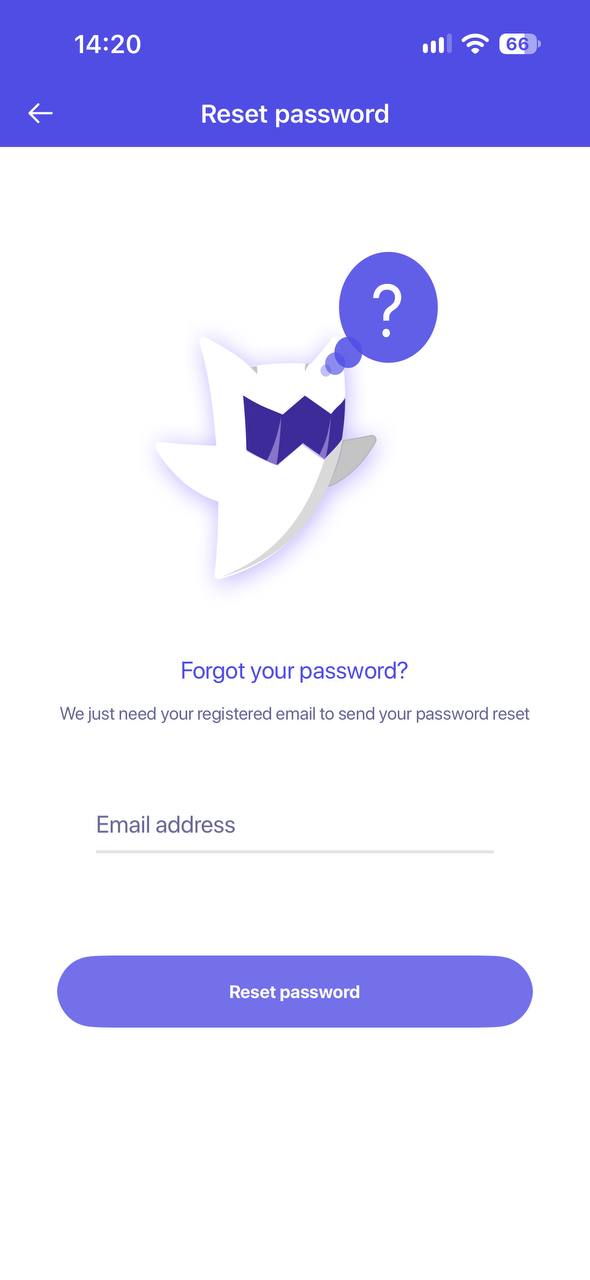
Schermata di reimpostazione della password (Fig. 3)
Se si dimentica la password, inserire l’indirizzo e-mail registrato in questa schermata e toccare «Reimposta password». Un link per la reimpostazione della password verrà inviato alla propria casella di posta elettronica.
4.2 Acquisizione di fotografie della pelle e valutazione
Condizioni cutanee riconosciute: L’algoritmo di IA è in grado di riconoscere diversi tipi di acne, micosi, lesioni papulosquamose, condizioni correlate all’HPV, dermatiti e neoplasie (nevi).
Toccare l’icona Skinive ПИКЧА nel menu dell’applicazione (nella parte inferiore dello schermo) per effettuare un nuovo controllo della pelle. Consultare le raccomandazioni per l’esecuzione del controllo visualizzate nella finestra di dialogo (Fig. 4).
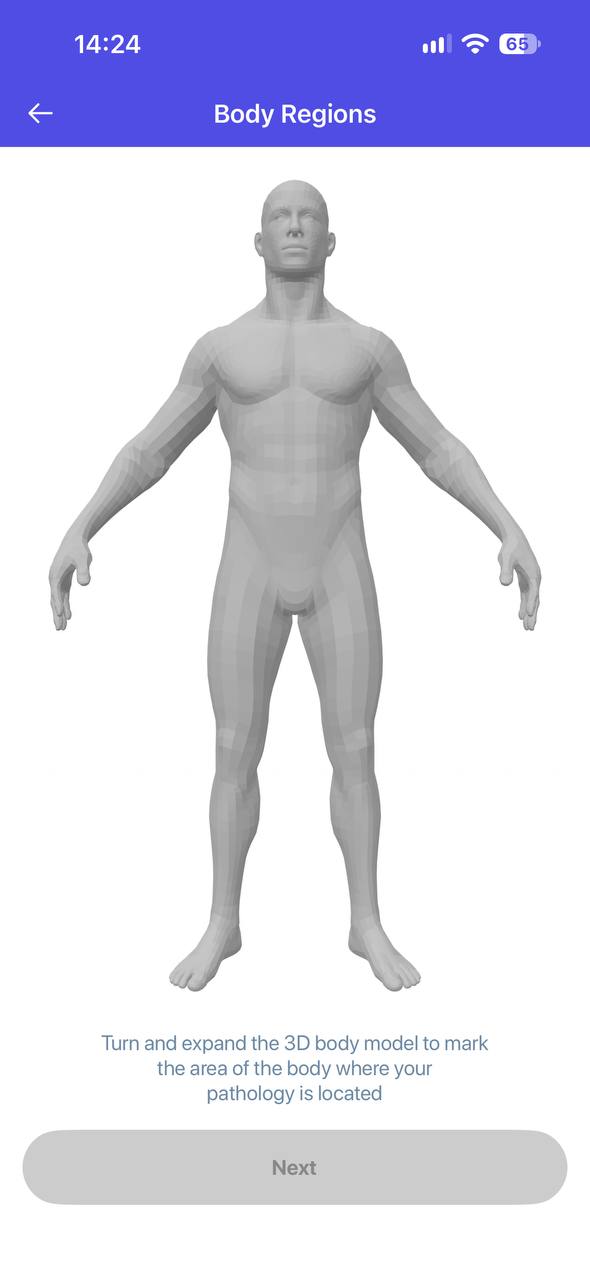
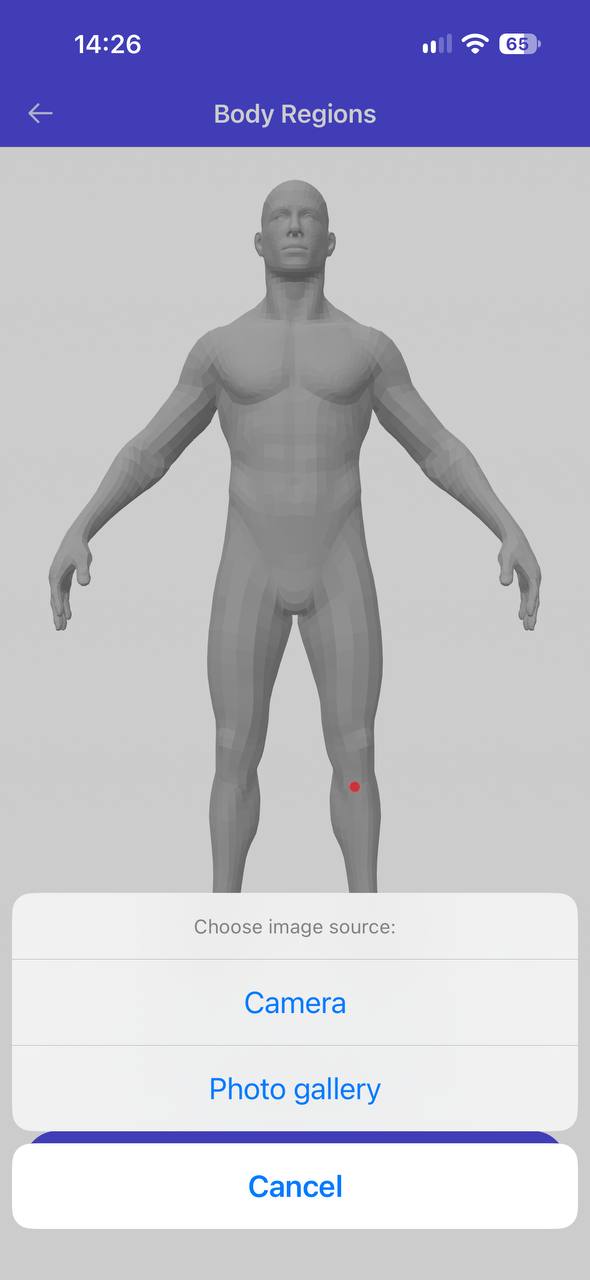
Nella finestra di dialogo successiva apparirà una rappresentazione schematica di una persona (modello 3D) (Fig. 6). Selezionare la parte del corpo in cui si trova la lesione cutanea che si desidera fotografare. È possibile ruotare e ingrandire il modello per facilitare la selezione. Per continuare il controllo, è possibile scattare una nuova fotografia dell’area cutanea utilizzando la fotocamera dello smartphone oppure selezionare un’immagine esistente dalla galleria (Fig. 7).
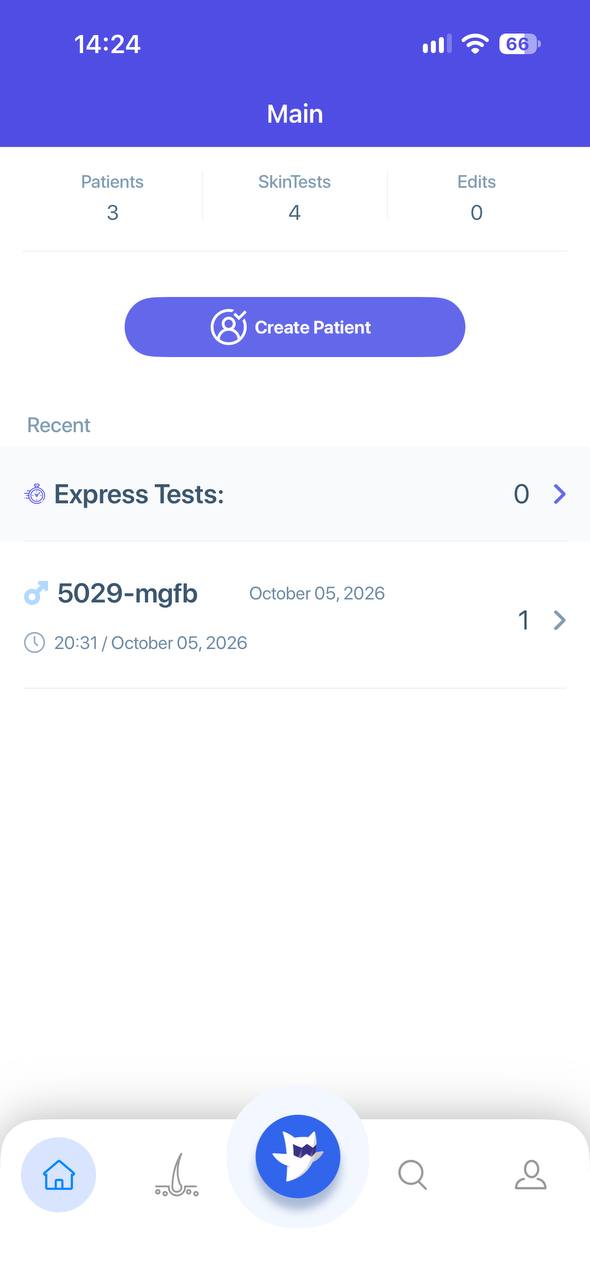
Schermata della dashboard principale (Fig. 4)
Questa è la dashboard principale dell’applicazione. Mostra il numero di pazienti, test cutanei e modifiche effettuate. Toccare «Crea paziente» per registrare un nuovo paziente. I test recenti vengono visualizzati nella parte inferiore per consentire un accesso rapido.
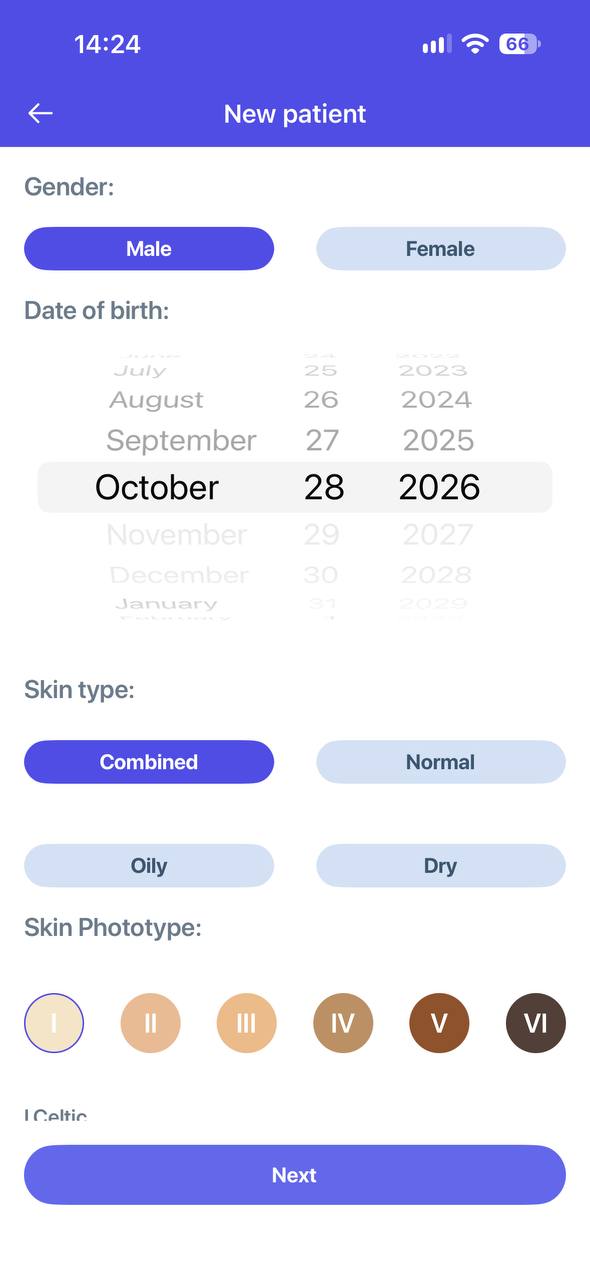
Registrazione di un nuovo paziente (Fig. 5)
Inserire i dati del paziente, tra cui sesso, data di nascita, tipo di pelle e fototipo cutaneo. Questi parametri aiutano ad adattare l’analisi delle immagini alle caratteristiche individuali della pelle.
Selezione della regione corporea (Fig. 6)
Utilizzare il modello umano 3D per indicare con precisione l’area di interesse. È possibile ruotare e ingrandire il modello per effettuare una selezione accurata prima di procedere.
Per continuare il controllo, è possibile scattare una nuova fotografia dell’area cutanea utilizzando la fotocamera dello smartphone oppure selezionare un’immagine esistente dalla galleria (Fig. 7).
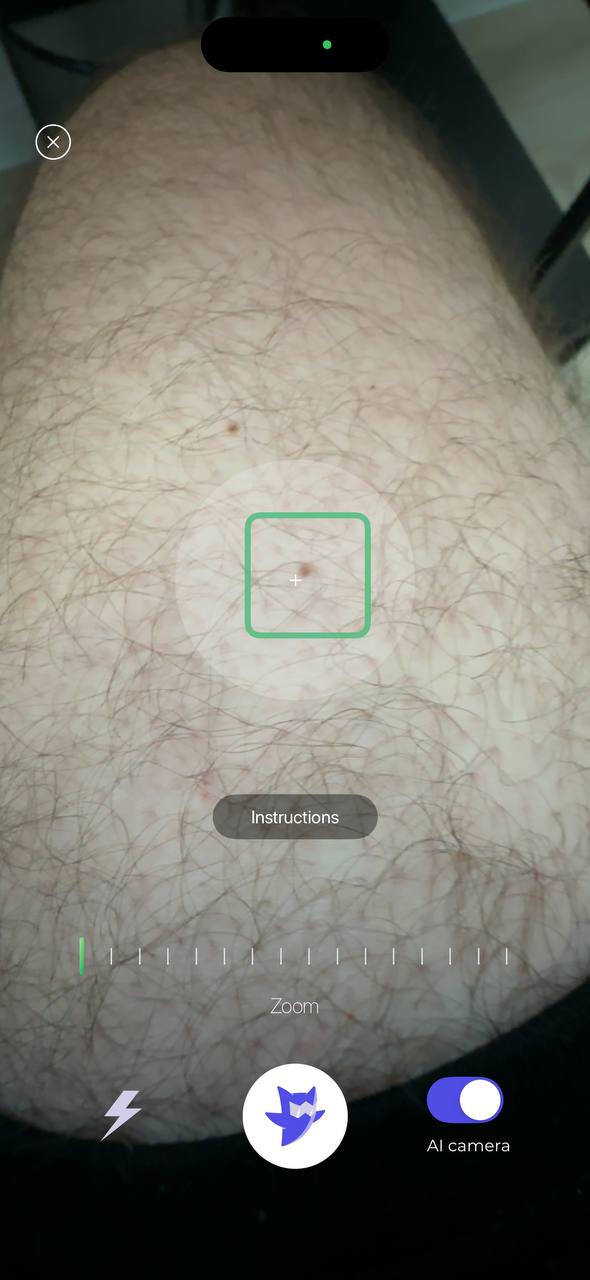
Nella modalità Fotocamera (Fig. 8) è possibile individuare e fotografare l’area cutanea di interesse. Puntare il centro della fotocamera verso la lesione cutanea e assicurarsi che nell’area circostante non siano presenti troppi peli, ombre o altri elementi estranei. Posizionare la lesione cutanea al centro dell’inquadratura, mantenere stabile lo smartphone e scattare una fotografia. Per farlo, toccare l’icona Skinive.
Per ottenere risultati il più possibile accurati, toccare il pulsante «Istruzioni» e leggere le raccomandazioni su come scattare correttamente una fotografia. Nella modalità Fotocamera sono disponibili strumenti come zoom, flash e assistente fotografico IA per migliorare la qualità dell’immagine.
Dopo aver scattato correttamente la fotografia, l’applicazione verificherà che l’immagine acquisita abbia una qualità sufficiente.
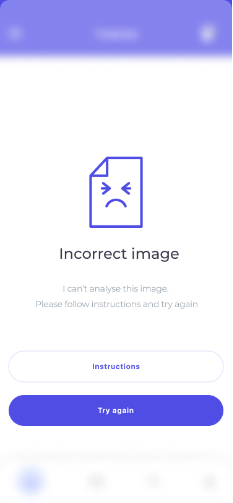
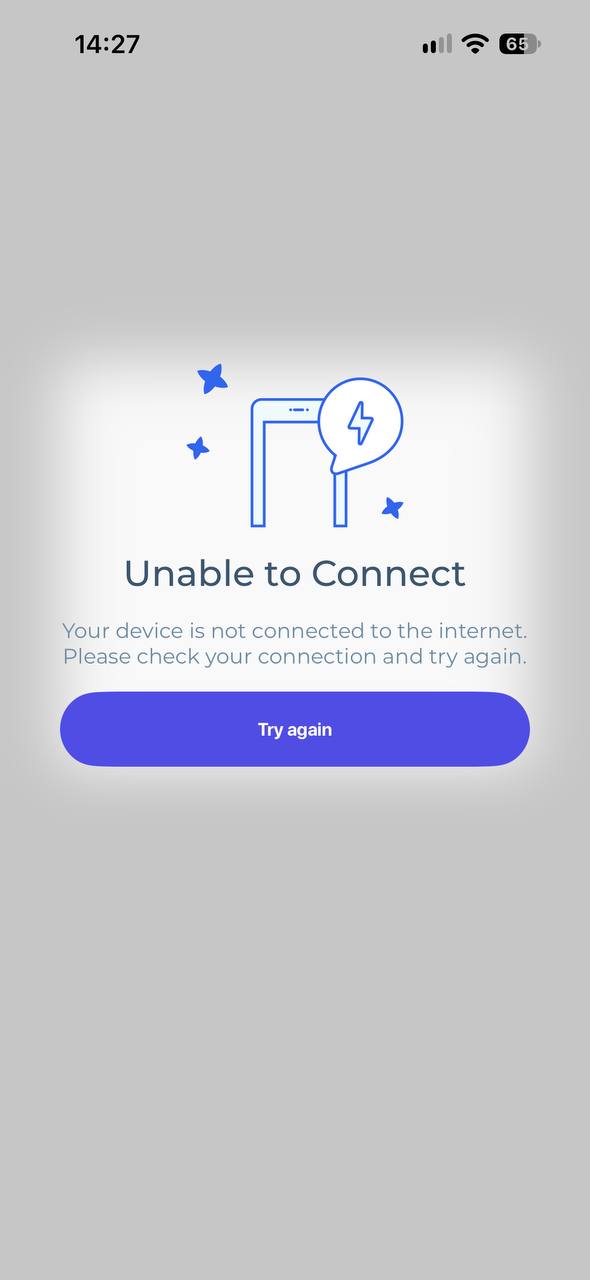
Se la qualità dell’immagine non è soddisfacente, sarà necessario scattare una nuova fotografia della stessa area cutanea (Fig. 9). Se la connessione di rete è assente o presenta problemi, verrà visualizzata la schermata mostrata nella Fig. 10. Verificare la connessione di rete e ripetere il controllo della pelle.
⚠️ Condizioni di utilizzo raccomandate:
- Utilizzare l’applicazione in presenza di luce naturale intensa per ottenere una qualità dell’immagine ottimale.
- Evitare temperature estreme e umidità elevata (>90%), poiché potrebbero influire sulle prestazioni del dispositivo.
⚠️ In caso di errore o se l’applicazione mostra un risultato inatteso:
- Ripetere il test dopo 24 ore.
- Se il problema persiste, consultare un professionista sanitario.
Se la qualità dell’immagine è soddisfacente, questa verrà trasmessa al server per la valutazione.
Schermata del risultato preliminare dell’IA (Fig. 11)
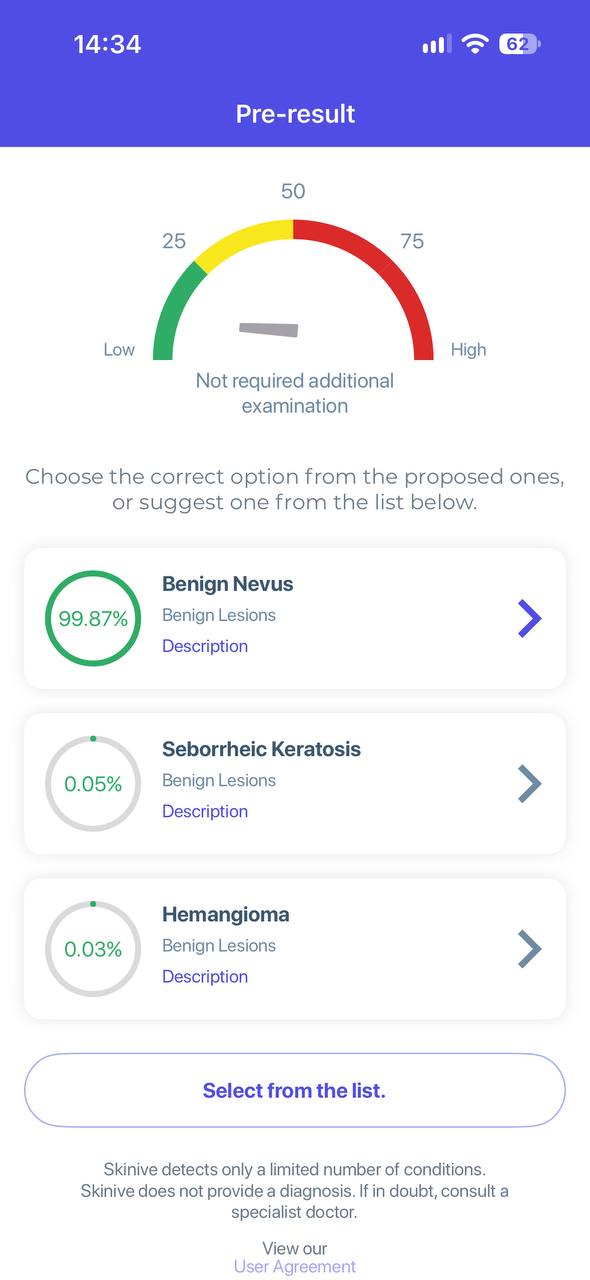
Questa schermata mostra un risultato preliminare con un indicatore del livello di rischio basato sull’analisi dell’IA. L’indicatore segnala il livello di urgenza: verde per rischio basso, giallo per cautela e rosso per rischio elevato. Nella parte inferiore vengono visualizzate le tre condizioni cutanee potenzialmente più simili, insieme alle rispettive percentuali di somiglianza. Toccare la corrispondenza più accurata oppure selezionare un’altra condizione dall’elenco completo utilizzando il pulsante «Seleziona dall’elenco».
Schermata del risultato finale (Fig. 12)
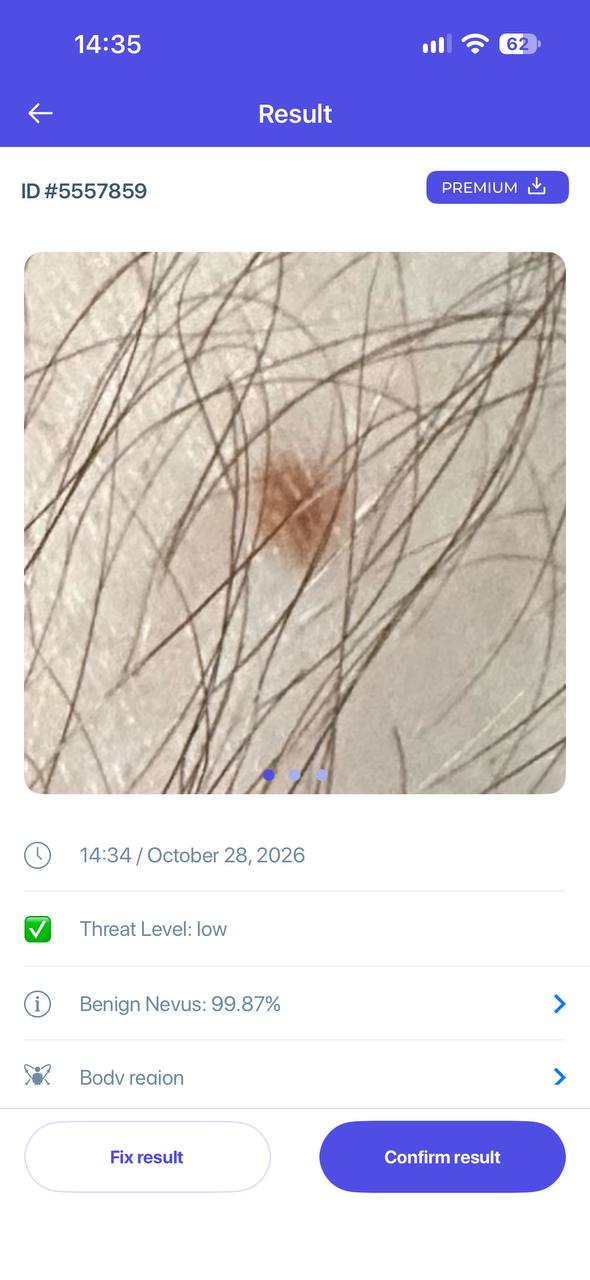
Questa schermata mostra il risultato dell’analisi dell’IA, inclusi data e ora, livello di rischio e condizione cutanea con la probabilità più elevata. È possibile esaminare l’immagine dell’area cutanea interessata, confermare il risultato oppure apportare modifiche, se necessario, utilizzando il pulsante «Correggi risultato». Toccare «Conferma risultato» per salvare l’analisi nella cartella del paziente.
⚠️ Se tutte le percentuali di somiglianza sono inferiori al 50%, consultare un professionista sanitario, poiché l’applicazione potrebbe non identificare correttamente la condizione cutanea.
Dopo aver ricevuto il risultato, sarà possibile salvare l’immagine nel proprio account oppure eliminarla. È possibile accedere al risultato dalla cronologia nella schermata principale dell’applicazione. Per eliminare un risultato, scorrere verso sinistra e toccare il pulsante «Elimina».
Tutti i risultati forniti dall’applicazione, comprese le raccomandazioni finali, hanno esclusivamente scopo informativo. Non si devono trarre conclusioni o formulare diagnosi basandosi esclusivamente sui risultati della valutazione.
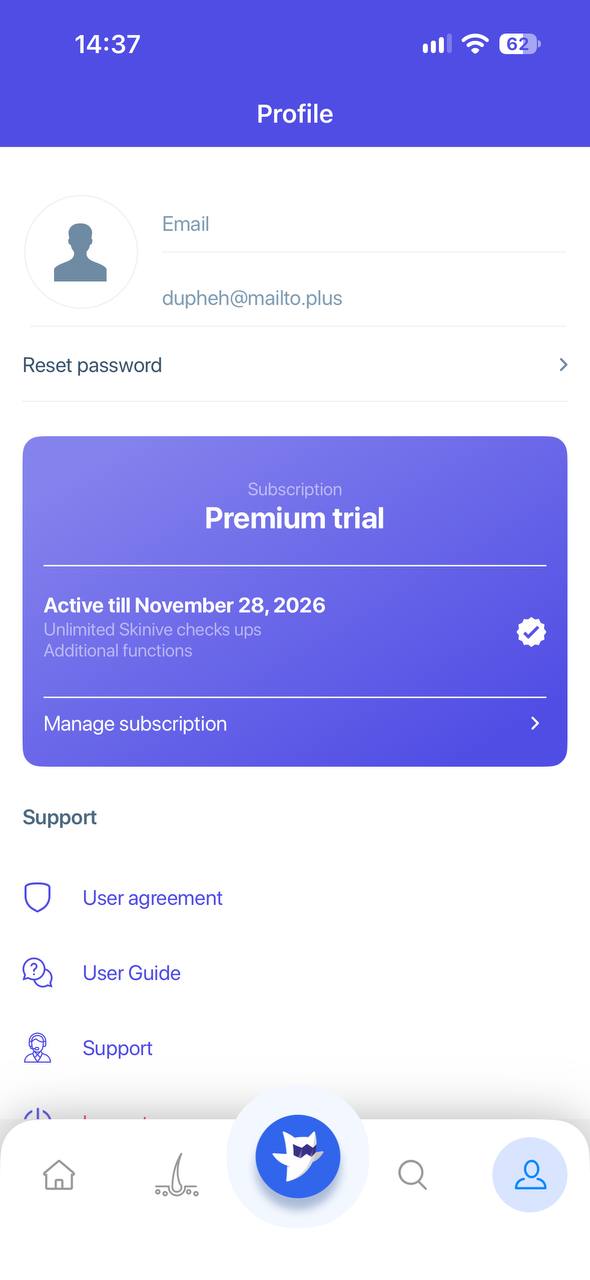
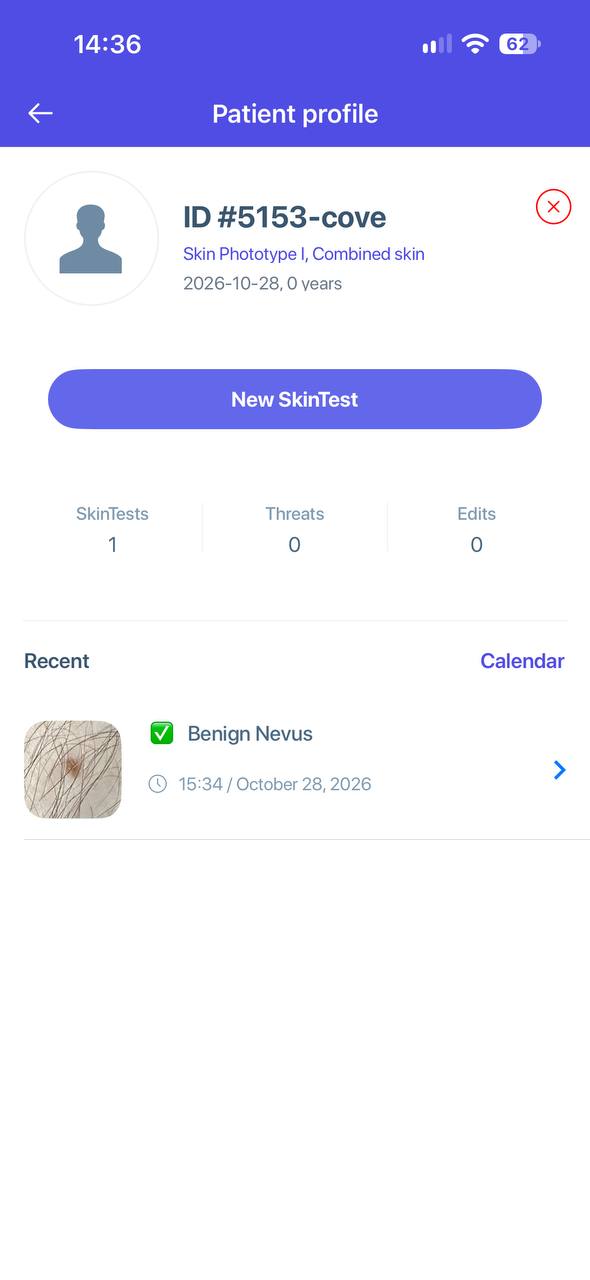
Gestione del profilo e dell’abbonamento (Fig. 13)
Questa è la schermata del profilo utente. Mostra l’indirizzo e-mail registrato e il piano di abbonamento attivo. Da qui è possibile gestire l’abbonamento, accedere all’accordo con l’utente e alla guida, contattare l’assistenza, disconnettersi oppure eliminare il proprio account.
Panoramica del profilo del paziente (Fig. 14)
Questa schermata mostra l’ID del paziente, il fototipo cutaneo, il tipo di pelle e l’età. Fornisce una panoramica della cronologia dei test cutanei, compresi il numero di test effettuati, i rischi rilevati e le modifiche apportate. Toccare «Nuovo test cutaneo» per avviare una nuova analisi.
4.2.5 Gestione dell’archivio
Nel menu dell’applicazione, toccare «Il mio archivio» per visualizzare il contenuto dell’archivio.
Aprire la cartella «Tutte le immagini» per trovare tutte le fotografie non categorizzate in un unico posto.
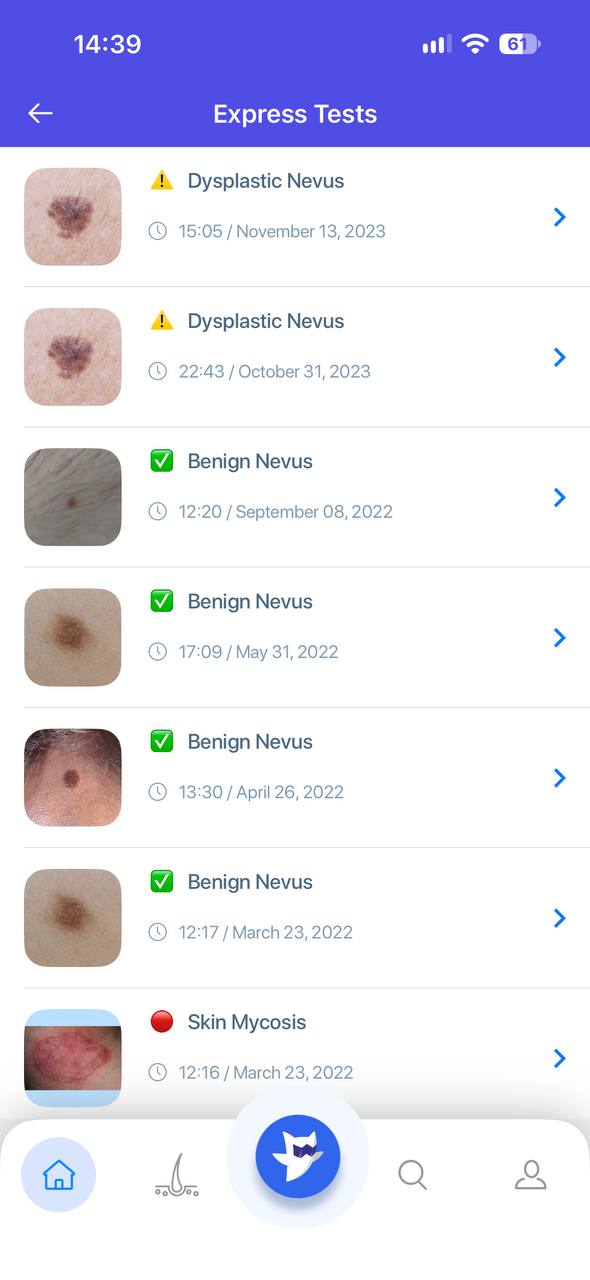
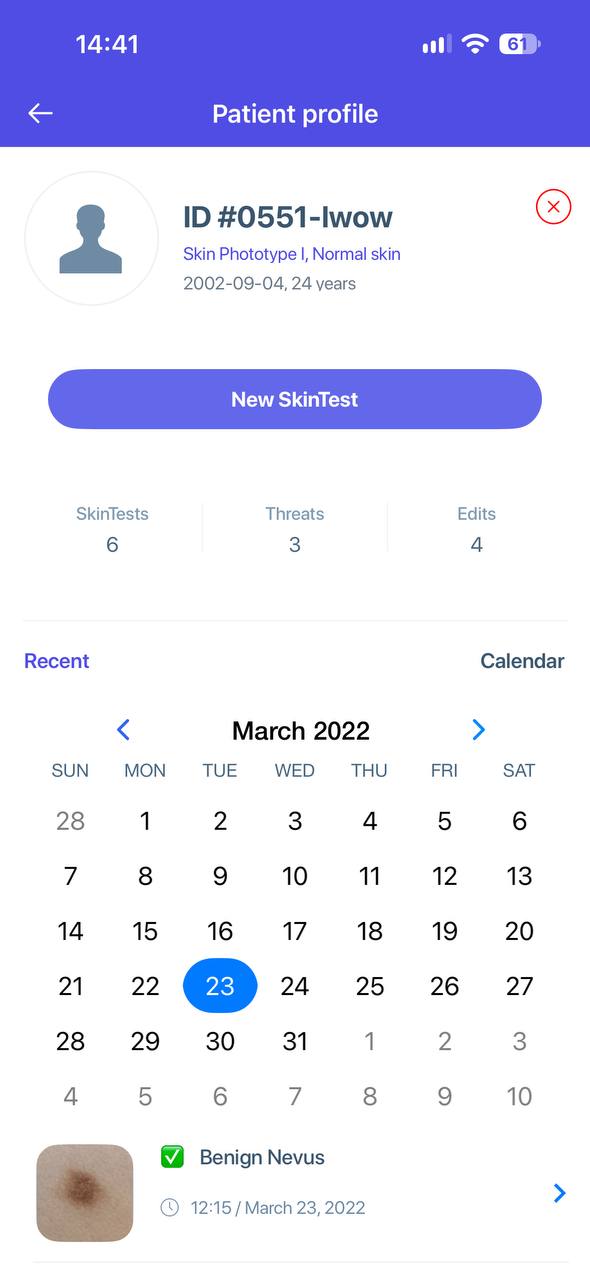
Cronologia dei test rapidi (Fig. 15)
Questa schermata mostra tutti i test cutanei rapidi eseguiti di recente nell’applicazione. Ogni voce include il risultato (ad esempio, nevo benigno, nevo acrale o comedone aperto), la data e l’ora e un’immagine in miniatura dell’area analizzata. Toccare una voce qualsiasi per visualizzare i risultati dettagliati.
Vista calendario del paziente (Fig. 16)
Questa vista calendario consente di consultare la cronologia di un paziente per data. Toccare una data per visualizzare le immagini e i risultati corrispondenti a quel giorno. Ciò aiuta a monitorare i cambiamenti delle condizioni della pelle nel corso del tempo.
5. AVVERTENZE DI SICUREZZA E GESTIONE DEI RISCHI
5.1 Avvertenze generali
⚠️ Skinive MD NON è uno strumento diagnostico!
NON utilizzare l’applicazione in situazioni di emergenza o potenzialmente letali.
⚕️ Consultare sempre un medico per qualsiasi problema di salute.
5.2 Gestione dei rischi (ISO 14971)
Fattori di rischio:
- Una scarsa qualità dell’immagine (illuminazione insufficiente o immagini sfocate) può compromettere l’analisi.
- I problemi di connessione di rete possono impedire il caricamento o l’analisi delle immagini.
- Gli utenti potrebbero interpretare erroneamente i risultati senza una consulenza professionale.
- I bambini non devono utilizzare l’applicazione senza la supervisione di un adulto.
Misure di mitigazione:
- Gli utenti ricevono avvisi sullo schermo in tempo reale quando la qualità dell’immagine è insufficiente.
- L’applicazione fornisce istruzioni chiare per riconoscere condizioni cutanee critiche che richiedono un intervento medico immediato. Tra i segnali critici figurano lesioni che cambiano rapidamente, asimmetria, bordi irregolari, dolore o sanguinamento. Rivolgersi immediatamente a un medico se si osserva uno di questi segnali.
- In caso di errore, si raccomanda agli utenti di ripetere il test dopo 24 ore, in modo che eventuali cambiamenti delle condizioni di illuminazione o della pelle possano migliorare la qualità dell’immagine, oppure di consultare un professionista sanitario.
6. SORVEGLIANZA POST-COMMERCIALIZZAZIONE (PMS) E SEGNALAZIONE DEGLI INCIDENTI
Piano di sorveglianza post-commercializzazione (PMS):
- Gli aggiornamenti vengono pubblicati approssimativamente una volta al mese.
- Reclami e feedback degli utenti possono essere inviati tramite il modulo di contatto.
- I dati relativi agli errori vengono analizzati per migliorare continuamente l’applicazione.
- Gli utenti riceveranno notifiche sugli aggiornamenti e sulle correzioni degli errori tramite e-mail o notifiche push.
- Gli utenti riceveranno notifiche via e-mail o avvisi all’interno dell’applicazione quando il periodo di supporto sarà prossimo alla scadenza oppure quando sarà necessario installare aggiornamenti per mantenere il corretto funzionamento dell’applicazione.
Come segnalare un incidente:
- Contattare Skinive LTD (modulo di contatto).
- Segnalare l’incidente all’autorità competente locale (Ministero della Salute o organismo notificato).
Termine per la segnalazione degli incidenti gravi:
- Gli eventi avversi gravi devono essere segnalati entro 10 giorni.
- Per problemi minori (ad esempio, arresti anomali dell’applicazione), utilizzare il modulo di contatto per richiedere assistenza. Gli incidenti gravi che influiscono sulla salute devono essere segnalati entro 10 giorni.
7. GARANZIA, RESPONSABILITÀ E NOTE LEGALI
Informazioni di contatto del fabbricante:
Skinive LTD
BusinessLabs Services Office Centre Level 1, Dun Karm Street, B’Kara Bypass, BKR 9037, Birkirkara, Malta
Tel.: +356 999 32 981
Contattateci tramite il modulo di contatto.
Conforme ai requisiti della norma ISO 14971.
Per consultare le condizioni di garanzia e le note legali, visitare www.skinive.com.
⚠️ Il fabbricante non si assume alcuna responsabilità per le decisioni mediche prese sulla base delle analisi fornite dall’applicazione.